
Comment installer Windows 11 facilement : guide complet
Comment installer Windows 11 facilement : guide complet pour les utilisateurs
Vous souhaitez installer Windows 11 sur votre ordinateur mais vous ne savez pas par où commencer ? Pas d’inquiétude. Que vous soyez à Dakar, Thiès, Saint-Louis, Kaolack ou ailleurs au Sénégal, ce guide vous explique chaque étape de manière simple et claire.
Contrairement à certains tutoriels qui utilisent un vocabulaire compliqué, nous allons parler comme de vrais utilisateurs d’ordinateurs : simplement.
Pourquoi passer à Windows 11 ?
Windows 11 est le système d’exploitation le plus récent de Microsoft. Il apporte une interface moderne, une meilleure sécurité et une compatibilité optimale avec les logiciels récents.
En résumé :
- Plus rapide au démarrage
- Plus sécurisé contre les virus
- Plus agréable à utiliser
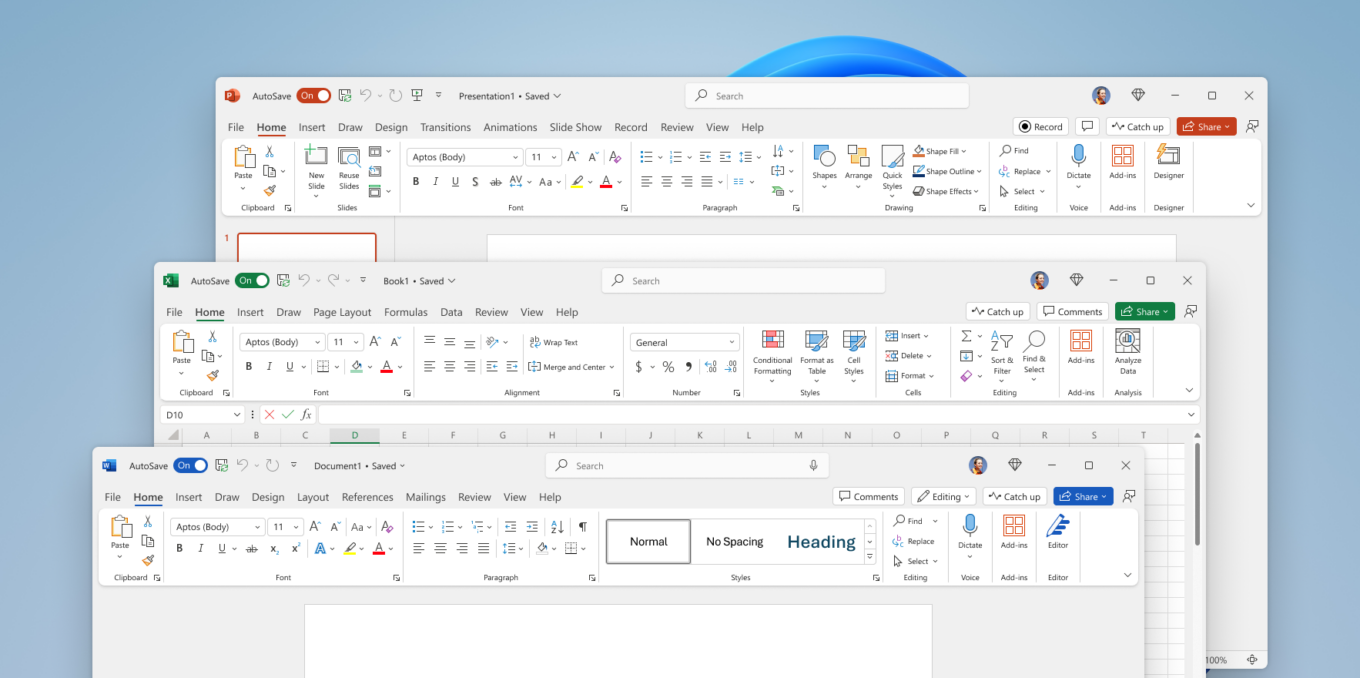
- Compatible avec les dernières versions de Microsoft Office
- Idéal pour le travail, les études et les jeux
Et avouons-le : utiliser Windows 11 aujourd’hui, c’est un peu comme rouler dans une voiture récente plutôt qu’avec un véhicule qui date de plusieurs générations.
Vérifier si votre ordinateur est compatible
Avant de commencer l’installation, il faut vérifier que votre ordinateur répond aux exigences minimales.
Votre PC doit disposer :
- D’au moins 4 Go de mémoire RAM
- De 64 Go d’espace disque
- D’un processeur compatible 64 bits
- Du TPM 2.0
- Du Secure Boot activé
Si ces termes vous semblent aussi mystérieux qu’une panne informatique à 2 heures du matin, pas de panique. Nous pouvons vérifier cela pour vous.
Télécharger Windows 11
Pour éviter les problèmes, téléchargez toujours Windows 11 depuis la source officielle de Microsoft.
Méfiez-vous des sites qui promettent des versions « ultra rapides », « activées à vie » ou « spéciales gaming ». Dans le domaine informatique, ce qui paraît trop beau pour être vrai l’est souvent.
Créer une clé USB bootable
Vous aurez besoin :
- D’une clé USB de 8 Go minimum
- Du logiciel Rufus
- Du fichier ISO de Windows 11
En quelques minutes, votre clé USB sera prête à installer Windows 11.
Installer Windows 11 étape par étape
- Branchez la clé USB.
- Redémarrez le PC.
- Entrez dans le BIOS.
- Démarrez sur la clé USB.
- Choisissez votre langue.
- Sélectionnez le disque à installer.
- Lancez l’installation.
Pendant l’installation, prenez un café, un attaya ou un jus de bissap. L’ordinateur travaille pour vous.
Après l’installation
Une fois Windows 11 installé :
- Installez les pilotes
- Effectuez les mises à jour Windows Update
- Installez Microsoft Office
- Installez un antivirus
- Activez Windows avec une licence légale
Cette étape est souvent négligée alors qu’elle est essentielle pour obtenir un ordinateur performant et sécurisé.
Pourquoi faire appel à un professionnel au Sénégal ?
Une erreur lors de l’installation peut entraîner :
- La perte de vos données
- Un Windows instable
- Des pilotes manquants
- Des problèmes de démarrage
Si vous préférez gagner du temps, nous proposons :
- Installation de Windows 11
- Sauvegarde de vos fichiers
- Installation des pilotes
- Installation de Microsoft Office
- Configuration complète du PC
- Assistance à distance ou sur place à Dakar
Questions fréquentes
Peut-on installer Windows 11 gratuitement ?
Oui, si vous possédez déjà une licence Windows valide.
Windows 11 est-il plus rapide que Windows 10 ?
Dans la majorité des cas, oui.
Puis-je conserver mes fichiers ?
Oui, selon le type d’installation choisi.
Combien de temps faut-il pour installer Windows 11 ?
Entre 20 minutes et 1 heure selon les performances de votre ordinateur.
Conclusion
Installer Windows 11 n’est pas compliqué lorsque l’on suit les bonnes étapes. Avec une clé USB bootable, un peu de patience et ce guide, vous pouvez moderniser votre ordinateur en toute sécurité.
Et si votre ordinateur décide de compliquer les choses, comme certains clients qui affirment n’avoir « touché à rien » juste avant une panne, nous sommes là pour vous aider.
informaticienordinateur.com est fièrement propulsé par WordPress